Desactivar notificaciones de Facebook sin perder los avisos que sí te interesan
Una notificación de Facebook puede llegar al móvil, aparecer dentro de la aplicación o terminar en el correo. Silenciar uno de esos lugares no significa que los demás hayan cambiado. Por eso, cuando los avisos interrumpen demasiado, conviene identificar de dónde viene el ruido antes de apagar todas las opciones disponibles.
La idea es conservar una forma cómoda de consultar lo que te importa. Quizá necesitas seguir un grupo, pero no recibir una interrupción por cada novedad. O quieres enterarte de las respuestas a una publicación propia sin que se mezclen con recomendaciones. Los ajustes de la cuenta y los permisos del dispositivo actúan en niveles distintos y se pueden revisar por separado.
Desactivar notificaciones de Facebook: empieza por el canal
Facebook distingue entre notificaciones push, que pueden llegar cuando no estás utilizando la aplicación, y avisos dentro de ella. Estos últimos aparecen mientras consultas la plataforma, por ejemplo como puntos de notificación. La ayuda oficial advierte de que no se pueden desactivar completamente todos los avisos internos, aunque sí elegir cuáles recibir y cómo hacerlo.
Antes de cambiar ajustes, mira dos o tres interrupciones recientes. ¿Han aparecido en la pantalla bloqueada? ¿Estaban en la campana al abrir Facebook? ¿Son mensajes enviados al correo? Anota el tipo de contenido y el canal. Si la molestia está en el teléfono, pero modificas únicamente el correo, la prueba puede parecer fallida aunque hayas cambiado una opción real.
También conviene distinguir las notificaciones de Facebook de las de otras aplicaciones. Un mensaje de Messenger, un aviso del navegador y una notificación de la aplicación de Facebook pueden mostrar una identidad visual parecida. Comprueba qué aplicación figura como emisora. El ajuste que silencia una de ellas no tiene por qué aplicarse a las otras.
Decide después cuánto quieres reducir. Puedes mantener el acceso a una comunidad y consultar sus novedades cuando te venga bien, sin permitir que reclame atención durante otras actividades. Una pausa en los avisos no exige abandonar todos los contenidos que sigues. Ese objetivo concreto ayuda a elegir un ajuste reversible y comprobarlo durante el uso normal.
Revisar los tipos de avisos desde la cuenta
En la versión de escritorio, la ruta indicada por Facebook comienza en la foto del perfil. Entra en Configuración y privacidad, después en Configuración y abre Notificaciones. Allí puedes revisar qué notificaciones quieres recibir y por qué vías. La distribución visual puede cambiar, así que utiliza los nombres de las secciones como referencia.
Revisa una categoría cada vez. Si el problema son las novedades de un tipo concreto, empieza por él y observa los controles disponibles. Algunas opciones distinguen canales, como push, correo o SMS. Lee la descripción antes de mover un interruptor: apagar una vía no siempre elimina los avisos sobre ese contenido en los demás lugares.
- Identifica una categoría que produzca interrupciones frecuentes.
- Comprueba qué canales tiene activados y cuáles utilizas realmente.
- Cambia solo la opción necesaria y confirma el guardado si la pantalla lo pide.
- Vuelve a abrir la sección para comprobar que conserva la selección.
No necesitas completar una limpieza de toda la cuenta en una sola sesión. Si modificas veinte opciones a la vez y después echas en falta un aviso, será difícil saber qué recuperar. Empieza por las interrupciones más repetidas y conserva una nota sencilla con los cambios. Un par de ajustes comprendidos suele ser más fácil de mantener que una desactivación general hecha con prisa.
Si utilizas varias cuentas o perfiles, comprueba cuál está activo antes de tocar las preferencias. Un cambio guardado en un perfil distinto no resuelve el problema del que recibe los avisos. Esta revisión es especialmente útil cuando alternas uso personal y administración de una página, o cuando compartes un navegador con otros accesos.
Ajustar un grupo sin dejar de participar en él
Un grupo activo puede producir más avisos de los que apetece atender, aunque su contenido siga siendo útil. En la versión de escritorio, abre el grupo, entra en Opciones bajo su portada y elige Administrar notificaciones. Allí la ayuda oficial distingue notificaciones dentro de la aplicación y notificaciones push. Esa selección es diferente del permiso general que permite a Facebook mostrar avisos en el teléfono.
Para las publicaciones, las opciones incluyen Todas las publicaciones, Lo más destacado, Publicaciones de amigos y Desactivadas. Lo más destacado reúne publicaciones sugeridas y de amigos, por lo que no equivale a limitarse exclusivamente a estos últimos. Desactivadas evita los avisos cuando alguien publica. Revisa aparte los controles disponibles para otros tipos de actividad que puedan afectarte.
Una alternativa a recibir todas las novedades es reservar un momento para entrar en el grupo y consultar su actividad. Puedes empezar por los grupos que tienen una función concreta, como organizar partidas o compartir una afición, y reducir los que ya no utilizas. La decisión no necesita convertirse en una limpieza definitiva: observar unos días cómo cambia el uso permite ajustar de nuevo.
Durante una partida compartida, las interrupciones compiten con la conversación y las decisiones del juego. En Pantallas y partidas se tratan los acuerdos para jugar juntos y la elección de sesiones que encajan con el tiempo disponible. Aplicar esa idea a Facebook significa decidir qué avisos pueden esperar hasta después y qué conversación debe quedar accesible, sin abrir la red cada vez que se ilumina el teléfono.
Si utilizas un chat para coordinar esa sesión, recuerda comprobar sus propios ajustes. Silenciar novedades de un grupo de Facebook no debe interpretarse automáticamente como silenciar una conversación en una aplicación distinta. Mira el nombre del emisor y la función del aviso antes de atribuir el resultado a la opción que acabas de cambiar.
Controlar las interrupciones desde Android, iPhone y el navegador
El dispositivo ofrece una segunda capa. En Android, entra en los ajustes del teléfono, localiza Facebook entre las aplicaciones y revisa su apartado de notificaciones. Los nombres exactos dependen del fabricante y de la versión del sistema. También puedes consultar los ajustes asociados a una notificación recibida para identificar la aplicación y, cuando estén disponibles, sus categorías.
En iPhone, revisa Ajustes, Notificaciones y Facebook. El permiso de notificaciones controla los avisos que la aplicación puede mostrar en ese teléfono. Si lo desactivas, no estás borrando la cuenta ni eliminando las preferencias de correo. Tampoco desaparecen necesariamente los avisos que verás al abrir Facebook.
Antes de bloquear todos los avisos de la aplicación, considera si necesitas conservar alguno en ese dispositivo. Cuando el sistema ofrece controles separados, puedes valorar sonido, presentación y categorías disponibles. No todas las versiones permiten el mismo grado de ajuste. Utiliza únicamente las opciones que aparezcan y evita seguir capturas antiguas que muestran menús inexistentes en tu teléfono.
Si la interrupción aparece en el ordenador, comprueba si procede de una pestaña de Facebook o de un permiso de notificaciones del navegador. El origen que muestra el aviso ayuda a distinguirlo. Revísalo en la sección de permisos del navegador que estés utilizando. No hace falta borrar el historial, restablecer todo el navegador ni cerrar la cuenta para comprobar un permiso concreto.
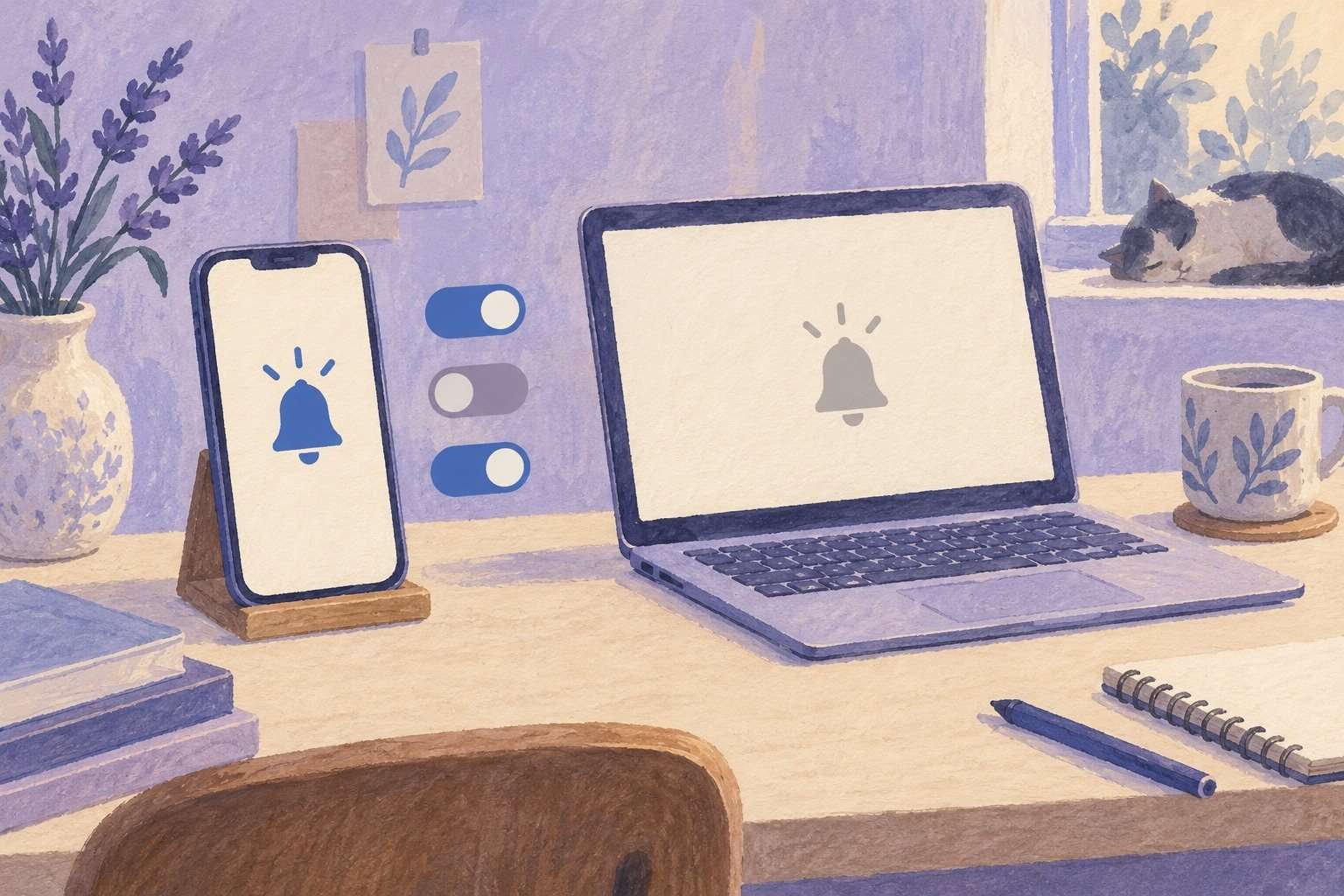
Los cambios del sistema suelen aplicarse a ese dispositivo. Si utilizas Facebook también en una tableta o en otro ordenador, observa qué ocurre allí por separado. Pensar que el silencio del móvil demuestra que todos los canales están desactivados puede dejar una interrupción sin localizar. La comprobación debe seguir el mismo recorrido que hacía el aviso original.
Comprobar el resultado sin perseguir un silencio imposible
Después del cambio, vuelve a consultar las opciones y observa el uso habitual durante un periodo razonable. No hace falta pedir a todo el mundo que envíe mensajes para ponerlo a prueba. Mira si han bajado las interrupciones del tipo elegido y si puedes seguir encontrando el contenido cuando entras por iniciativa propia.
Si un aviso continúa llegando, compara categoría, canal y dispositivo con lo que has modificado. Tal vez venga por correo, pertenezca a otra aplicación o tenga un control separado. Si falta algo que sí necesitabas, recupera la última opción cambiada y vuelve a observar. La referencia útil es poder consultar Facebook a tu ritmo, manteniendo las vías de comunicación que hayas decidido conservar.